Export
- In immoprofessional können Sie in verschiedenen Exportformaten exportieren:
- OpenImmo XML (aktuell in der Version 1.2.7)
- ImmobilienScout24 Rest API
- IDX 3.01 (wird hauptsächlich in der Schweiz verwendet)
- Kyero XML (wird hauptsächlich in Spanien verwendet)
- Idealista JSON (wird hauptsächlich in Spanien verwendet)
- Wir haben einige kostenpflichtige und kostenlose Börsen vorinstalliert. Sie können sich aber auch selber beliebig viele weitere Schnittstellen anlegen. (siehe unten)
- Es gibt in immoprofessional zwei Wege Objekte zu exportieren:
1. Direkt über "Objekt-Export/-Import => Export". (siehe unten)
2. Über die Objekteingabemaske eines Objektes, wenn Sie bei einem Objekt auf "Ändern" klicken ganz unten. - Damit ein Objekt übertragen werden kann, muss die Freigabe für das Objekt gesetzt sein.
Übersicht - Export |
Fest installierte Schnittstelle einrichten
- Klicken Sie auf den Menüpunkt "Objekt-Export/-Import" und dann auf "Export".
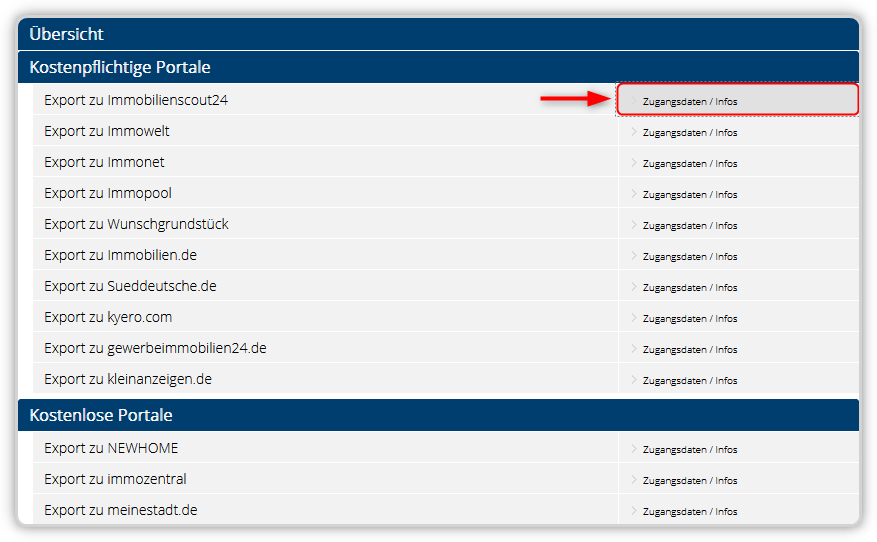
- Klicken Sie in der Schnittstellen-Übersicht bei der gewünschten Schnittstelle auf "Zugangsdaten / Infos":
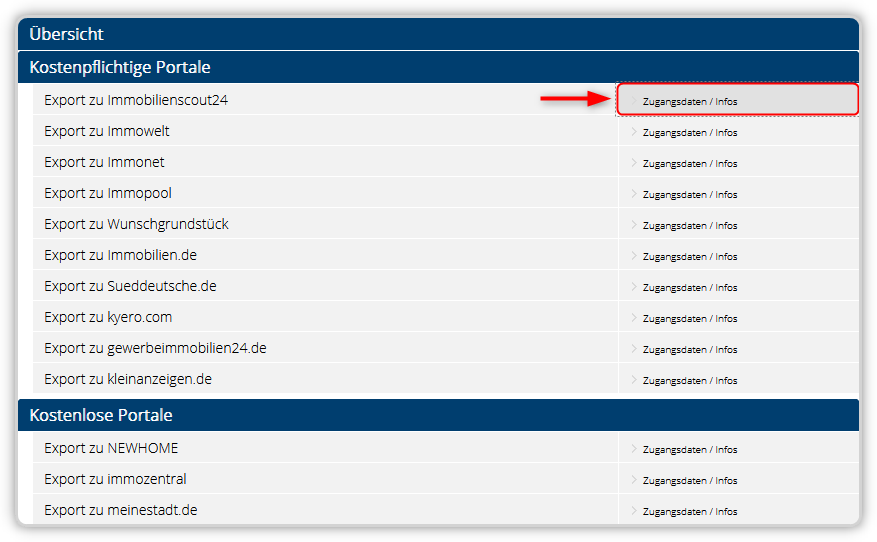
- Sie erhalten nun speziell für die gewählte Schnittstelle weitere Infos wie Sie vorgehen müssen. Tragen Sie die eventuell benötigten Zugangsdaten zur Schnittstelle ein. Speichern Sie Ihre Eingabe mit einem Klick auf die Schaltfläche „Speichern“ ab.
Eigene Schnittstelle einrichten
- Klicken Sie auf den Menüpunkt "Objekt-Export/-Import" und dann auf "Export".
- Klicken Sie auf den Link "Eigene Schnittstelle hinzufügen". Wählen Sie nun das gewünschte Exportformat, die benötigten Daten der Schnittstelle erhalten Sie IMMER von der Börse/dem Portal zu dem Sie übertragen möchten.
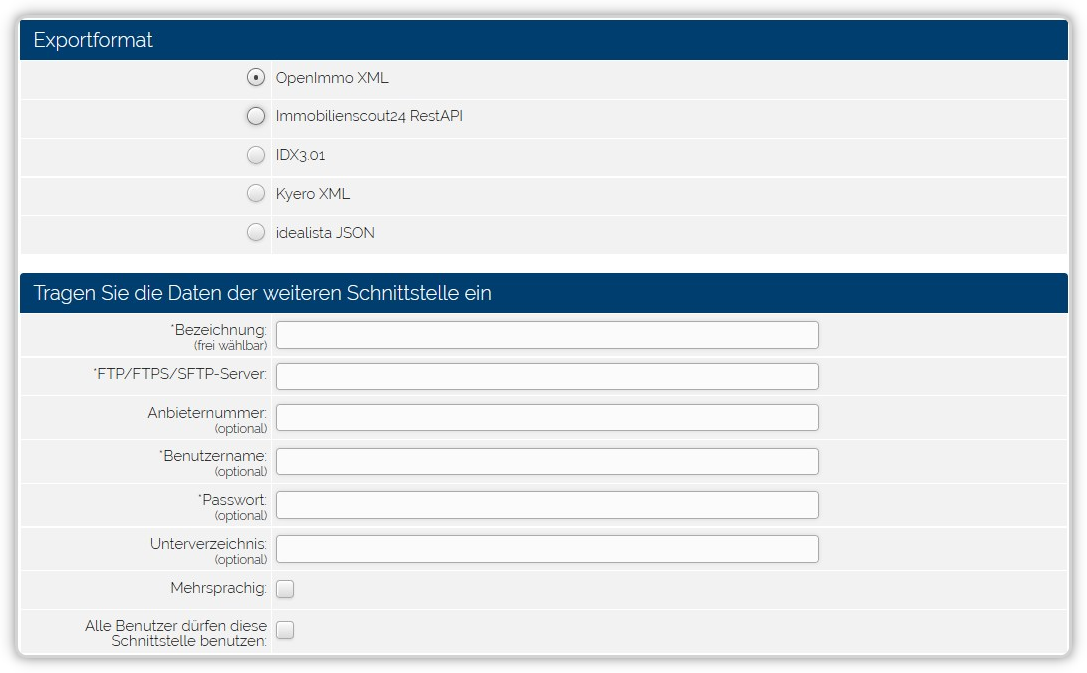
- Speichern Sie Ihre Eingabe mit einem Klick auf die Schaltfläche „Speichern“ ab. Die neue Schnittstelle steht Ihnen nun unter "Objekt-Export/-Import => Export", sowie wenn Sie bei einem Objekt auf "Ändern" klicken ganz unten zur Verfügung.
- immoprofessional kann auch mehrsprachig übertragen, beachten Sie aber das das Zielportal dies auch unterstützen muss, sonst kann es zu Fehlern kommen. Wenn Sie eine mehrsprachige Übertragung wünschen setzen Sie einen Haken in das Kästchen "Mehrsprachig".
Objekte exportieren über "Objekt-Export/-Import => Export"
- Klicken Sie auf den Menüpunkt "Objekt-Export/-Import" und dann auf "Export".
- Klicken Sie in der Schnittstellen-Übersicht die gewünschte Schnittstelle direkt an, im gezeigten Beispiel ImmobilienScout24:
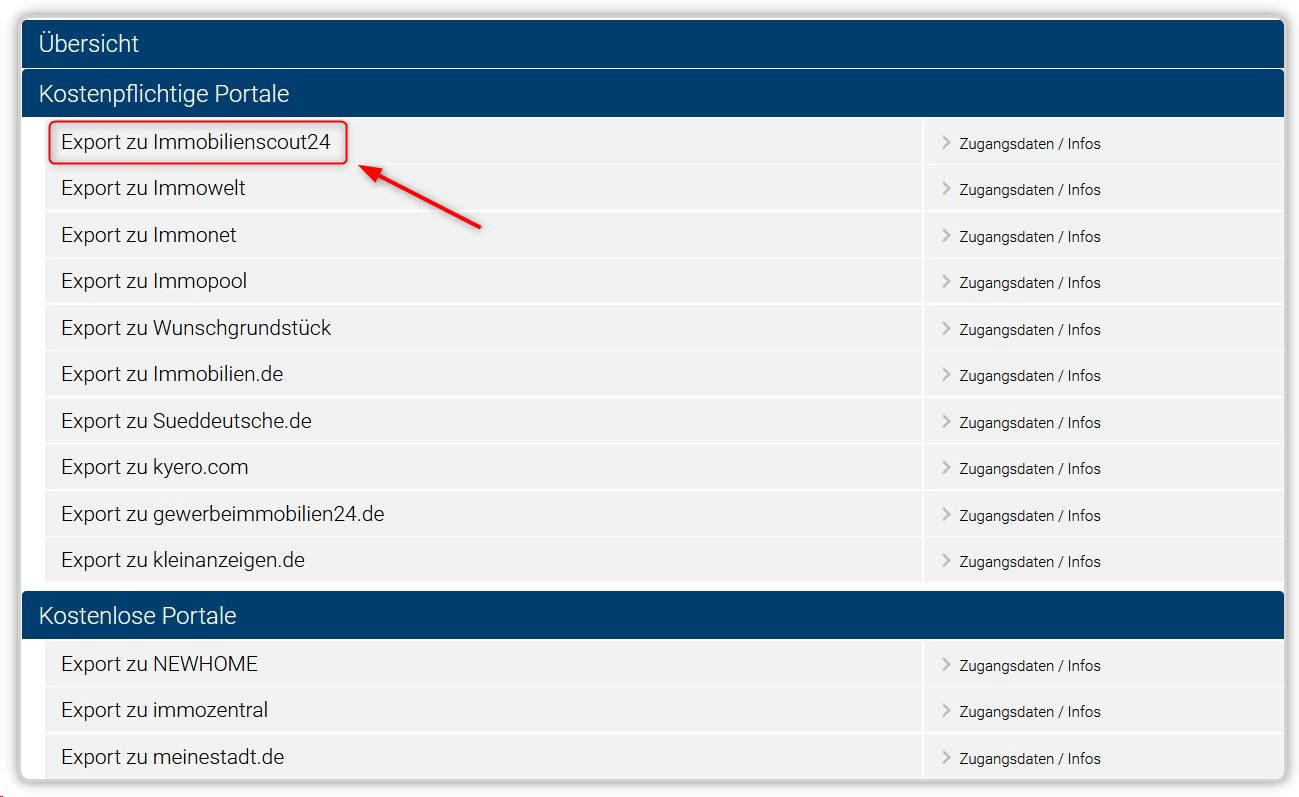
- Wählen Sie im nächsten Schritt Ihre Objekte nach Rubriken etc. aus.
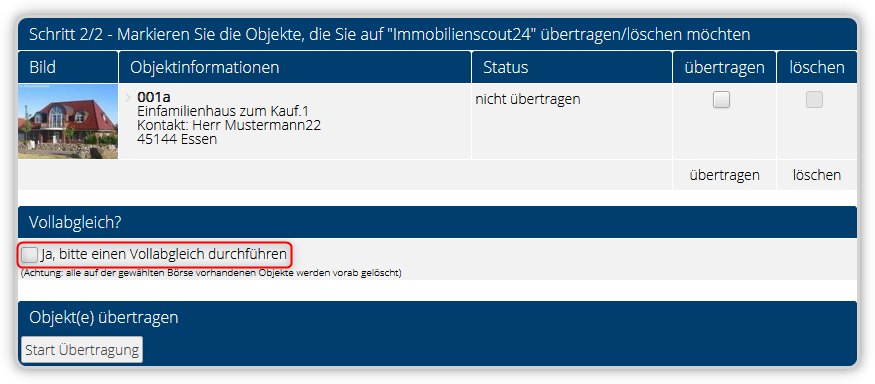
- Setzen Sie bei den Objekten die Sie übertragen möchten einen Haken in das Feld "übertragen". Bei Objekten die gelöscht werden sollen einen Haken in das Feld "löschen".
- Starten Sie die Übertragung mit einem Klick auf die Schaltfläche „Start Übertragung“.
- Ihre Objekte werden immer als Teilabgleich übertragen. Optional können Sie auch einen Vollabgleich machen, mehr Infos dazu hier.
Objekte exportieren über die Objekteingabemaske
- Klicken Sie beim gewünschten Objekt auf "Ändern".
- Scrollen Sie ganz runter bis zu den Schnittstellen:
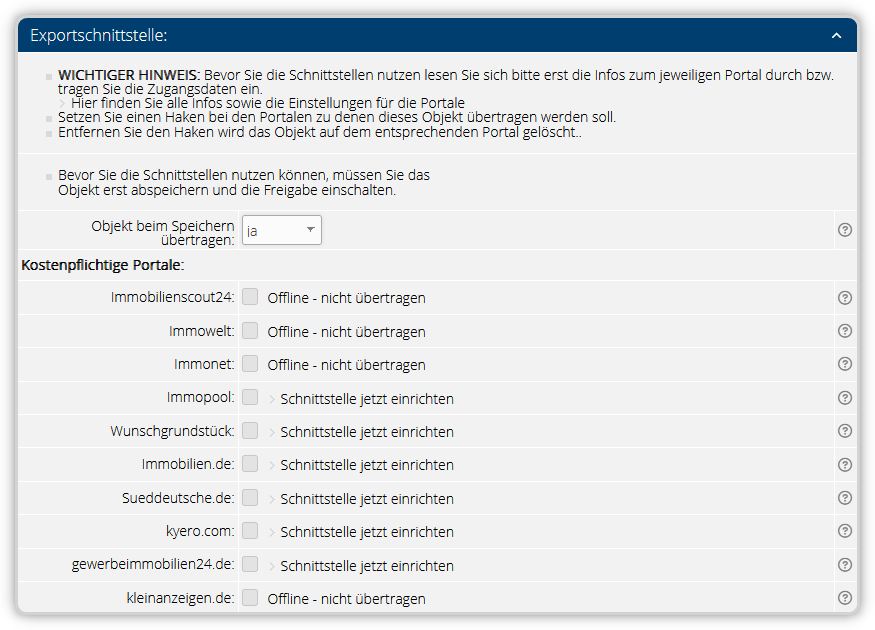
- Bei den Börsen zu denen übertragen werden soll muss ein Haken im Kästchen sein. Möchten Sie das Objekt aus einer Börse löschen entfernen Sie einfach den Haken.
- Starten Sie die Übertragung mit einem Klick auf die Schaltfläche „Speichern“.
- Ihre Objekte werden immer als Teilabgleich übertragen. Optional können Sie auch einen Vollabgleich machen, mehr Infos dazu hier.
Einen Vollabgleich durchführen
- Bei einem Vollabgleich werden zunächst alle Objekt auf der gewünschten Börse gelöscht und dann alle, die Sie im Feld "Übertragen" angehakt haben, neu übertragen. Der Vollabgleich bietet sich an, wenn es zu Unregelmäßigkeiten mit einer Börse kommt. Also z.B. die Anzahl der übertragenen Objekte nicht mehr mit der auf der Börse übereinstimmt.
- Einen Vollabgleich kann nur ein Benutzer durchführen, der alle Rechte hat.
- Ein Vollabgleich kann nur direkt über "Objekt-Export/-Import => Export" durchgeführt werden. Nicht über die Objekteingabemaske.
- Beachten Sie, dass nicht alle Börsen einen Vollabgleich unterstützen.
Schnittstelle löschen bzw. auf "Null" zurücksetzen
- Fest installierte Schnittstellen können nicht gelöscht werden, sondern nur auf "Null" zurückgesetzt werden. (siehe weiter unten - dritter Punkt)
- Eigene Schnittstellen können Sie löschen, scrollen Sie dazu in der Übersicht runter bis zur gewünschten Schnittstelle. Dort finden Sie einen Link mit der Bezeichnung "Schnittstelle löschen" (oben rechts in der Ecke).
- Sollte sich eine eigene Schnittstelle nicht löschen lassen, weil Sie zur Börse noch Objekte übertragen haben, so können Sie die Schnittstelle zurücksetzen auf "Null". Klicken Sie dazu unter den Zugangsdaten der Schnittstelle auf den Link "Objektverknüpfungen jetzt zurück setzen auf 0". Beachten Sie, dass die noch auf der Börse vorhandenen Objekte dabei NICHT gelöscht werden. Nun sollte der Link "Schnittstelle löschen" funktionieren.
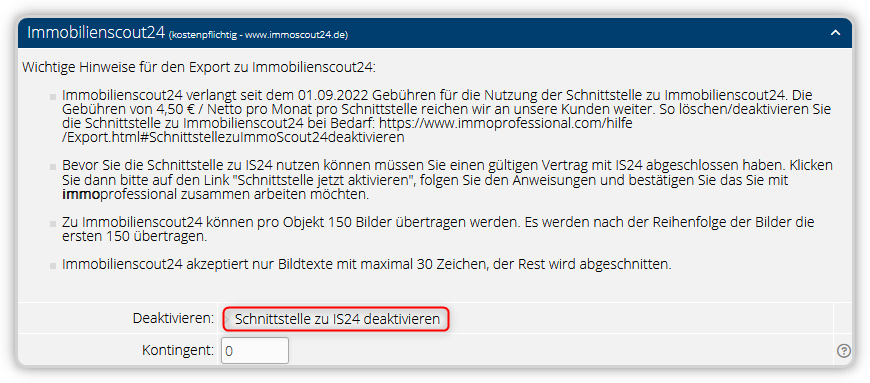
Schnittstelle zu ImmoScout24 deaktivieren
- Wenn Sie eine Schnittstelle zu ImmoScout24 deaktivieren möchten, so gehen Sie unter "Objekt-Export/-Import" auf "Export".
- Suchen Sie sich die gewünschte Schnittstelle nun aus der Übersicht raus und klicken Sie am rechten Rand auf "Zugangsdaten / Infos":
- Die Ansicht springt nun zu den Einstellungen der gewählten Schnittstelle. Klicken nun hier auf den Link "Schnittstelle jetzt deaktivieren":